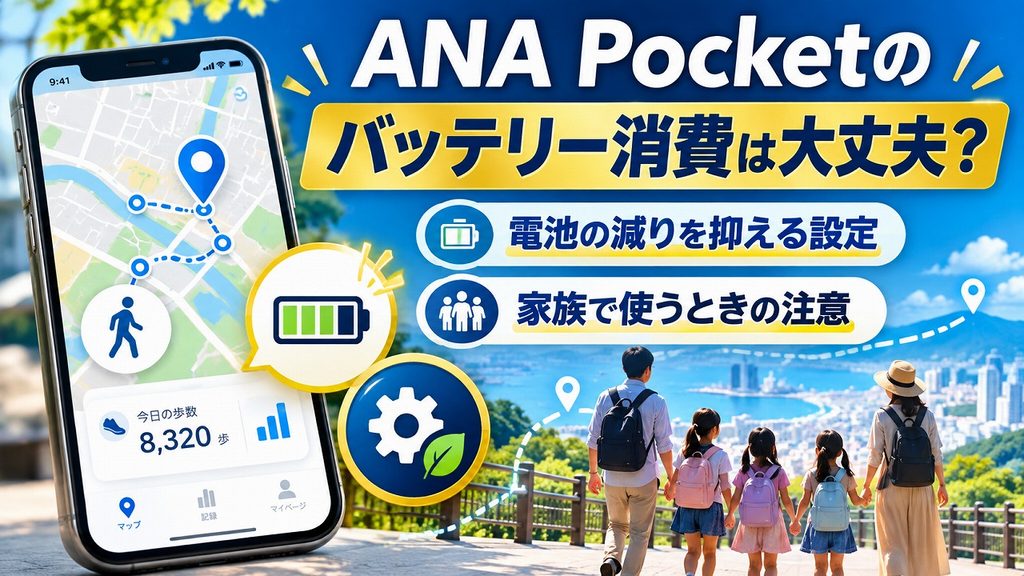
ANA Pocketを入れようとしたら「位置情報は『常に』にしてください」と言われて、電池が心配で手が止まったことはありませんか? しかも家族のスマホにも入れたいとなると、「何台分の電池が減るの?」「子どものスマホは大丈夫?」と、不安はどんどん膨らみますよね。
この記事は体験談ではなく、2026年10月31日時点の公式の案内を、5人家族の目線で整理したものです。ANA Pocket公式サイトのFAQと、ANAの利用規約・プライバシーポリシーに書かれていることを土台にしています。電池の数値だけは公式にないため、第三者の古い計測例を1件、注意書き付きで紹介します。マイルがどれくらい貯まるかの話は別の記事に任せて、ここでは「電池・位置情報・設定」だけに絞ります。
【結論】
- 公式は、位置情報を「常に」許可し、「正確な位置情報」をオンにする設定を案内しています。節電のためにここを弱めると、移動が正しく記録されない可能性があります
- バッテリー消費量を、公式は数値で示していません。参考値は2021年12月のiPhoneでの第三者計測(約12時間でアプリ全体の約1%)だけで、現行の端末やAndroidで同じとは限りません
- 電池が気になるときは、公式が示す範囲で調整します。低電力モードはオフ、Androidのバッテリー設定は「制限なし」または「最適化」、Androidの移動ログ精度は「標準」も選べます
- 家族で使うなら、スマホ1台につきアカウント1つ(メールアドレス1つ)が基本です。1つのアカウントを複数の端末で使うと、最後にログインした端末だけが計測されます
- 未成年が使うときは、利用契約に法定代理人(親権者等)の事前同意が必要と規約にあります。年齢の下限は公式に明記が見つからず、未確認です
-
-
ANA Pocket攻略|2年で元は取れる?家族で貯めた実績
ANA Pocketを2年使った実績データを公開。家族で複数アカウント運用すれば年20,000マイル相当が現実的。徒歩・自転車・電車・車の獲得効率、ガチャ攻略、家族活用の裏技まで2026年最新版で解説。
続きを見る

-
-
ANA Pocket×ANA光で家族のマイルを底上げ|生活動線だけで年間マイルを増やす新ルート
ANA Pocketの移動マイルに加え、2026年8月開始のANA光・ANAホームWi-Fiを組み合わせれば、生活動線だけでマイルを底上げできます。交換レートや特典条件、2026年12月の改定情報まで公式一次情報ベースで詳しく解説します。
続きを見る
目次
詳しく:ANA Pocketは何を使って移動を記録している?
まず、電池の話をする前に「そもそも何を使っているのか」を押さえておきましょう。ここが分かると、あとの設定の意味がすっと入ってきます。
ANA Pocketは、スマホの位置情報と、身体の動きに関する情報をもとに、「歩いた」「電車に乗った」といった移動手段を判定して記録するアプリです。公式サイトの移動記録のページと、FAQにあるポイントを整理すると、次のようになります。
| 項目 | 公式に書かれていること |
|---|---|
| 移動手段の判定 | 2時間ごとに判定される |
| 記録への反映 | 反映まで約6時間かかる場合がある |
| 直近の表示 | 最新から3つ前までの移動は「判定中」と表示される |
| 移動ログの保存 | 過去90日間の移動ログを確認できる |
| 精度の限界 | GPS精度、通信環境、端末の性能、建物や地形の影響で、短く判定されたり、反映が遅れたり、別の移動手段と判定されたりすることがある |
ここで大事なのは、「記録されるまでに時間がかかるのは、故障ではなく仕様」という点です。電車に乗った直後にアプリを開いて「まだ反映されてない!」と焦りがちですが、公式は約6時間かかる場合があると案内しています。
歩数などのデータは「任意」で連携する
歩数のような身体の動きのデータは、iPhoneのヘルスケア(HealthKit)やAndroidのGoogle Fit、ヘルスコネクトとの連携を、利用者が許諾した場合に取得すると、ANAのプライバシーポリシー(第2条第4項)にあります。つまり、連携は任意で、許諾しなければ取得されません。
位置情報を許可しないとどうなる?
同じプライバシーポリシーには、位置情報を許可しない場合は位置情報や移動のデータは取得されないものの、一部のサービスが利用できなくなる、と書かれています。電池を守りたい気持ちは分かるのですが、「位置情報をオフにして、それでも貯めたい」は成り立たない、というのが公式の立て付けです。
マイルの貯まり方そのものは、ANA Pocketを家族で使ったマイルの全体像にまとめています。ここでは、あくまで電池と設定に絞って進めます。
バッテリー消費は大きい?公式が言っていること・言っていないこと
気になるのは、結局どれくらい減るのか、ですよね。ここは正直にお伝えします。
公式は「消費量の数値」を示していない
私が確認できた範囲では、ANA Pocket公式のFAQ、ANAの紹介ページ、利用規約に、バッテリー消費量を数値で示した記述は見つかりませんでした。公式が言っているのは、たとえば次のような内容です。
- Androidの「移動ログ精度設定」で「高精度」を選ぶと、精度向上が見込まれるが、バッテリー消費が増える可能性がある(効果は端末や通信環境によって保証されない)
- 低電力モードをオンにしていると、移動履歴を正しく取得できない可能性があるため、オフを推奨する
つまり公式は「減りません」とも「大きく減ります」とも言っていません。「設定によっては増える可能性がある」止まりです。
唯一の数値は、約5年前のiPhoneの計測例
数値で見つかった第三者の計測は、Impress Watch系の「みんなのケータイ」のコラム(2021年12月27日公開)の1件だけです。内容を整理すると次のとおりです。
- 対象はiPhone(iOS版)のみ
- 約12時間、充電せずに使った例
- 画面操作が28分、バックグラウンド稼働が4時間13分
- バッテリー使用量は、アプリ全体の約1%
- 「常時GPSを使っても負荷はそこまで大きくない」という趣旨の評価
出典は、みんなのケータイのコラムです。
ただし、ここは強く注意してください。これは2021年のiPhoneでの1回の計測例です。現行のOSや端末、Androidで同じ結果になるとは限りません。「電池はほぼ減らない」と受け取るのは危険ですし、逆に「常時GPSで電池が激減する」と考えるのも、根拠がありません。この2つの極端を避けて、「公式は数値を出していない。古い参考値は小さめだった。自分の端末で確かめるのが確実」というのが、一番正確な言い方です。
自分の端末で確かめる方法
どれくらい電池を使っているかは、スマホ標準の「バッテリー」の画面で、アプリ別の使用状況として確認できます。iPhoneでは設定のバッテリー、Androidでは設定のバッテリーの項目から見られるのが一般的です。メニュー名や場所は機種とOSのバージョンで変わりますので、詳しくは各社の案内をご覧ください。
おすすめは、数日使ったあとにこの画面を開いて、ANA Pocketがどれくらいの割合になっているかを見ることです。ほかのアプリと並べて見ると、「思ったより少ない」「これは気になる」が自分の端末で判断できます。ここで数字を決めつけず、ご自身の画面を信じてください。
iPhoneの設定:位置情報「常に」・正確な位置情報・モーションとフィットネス
ここからは、公式FAQが案内している設定を、端末別に手順化します。まずはiPhoneです。メニュー名はOSのバージョンによって変わるため、画面の表記が少し違っていても、似た名前の項目を探してください(公式も同じ趣旨の注意を出しています)。
位置情報サービスを「常に」にする
公式は、iPhoneの「位置情報サービス」でANA Pocketを「常に」にするよう案内しています。手順は、おおよそ次のとおりです。
- 設定アプリを開く
- 「プライバシーとセキュリティ」から「位置情報サービス」を開く
- 一覧から「ANA Pocket」を選ぶ
- 「常に」を選ぶ
- 「正確な位置情報」をオンにする
公式は「常に」を案内していて、「使用中のみ」で移動が記録される根拠は確認できませんでした。アプリを開いていない間の電車や徒歩の記録が取れない可能性があるので、ここが一番つまずきやすいところです。
「モーションとフィットネス」をオンにする
もう1つ、公式は「モーションとフィットネス」の設定で、「フィットネストラッキング」とANA Pocketをオンにするよう案内しています。歩数など、身体の動きの判定に使われる部分です。
低電力モードはオフを推奨
iPhoneで電池が減ってくると、低電力モードを入れたくなりますよね。ただ、公式はこのモードがオンだと移動履歴を正しく取得できない可能性があるとして、オフを推奨しています。
バッテリーが少なくなったときだけ一時的にオンにする、という使い方なら、その間の移動は記録が欠ける可能性がある、と理解しておくと安心です。「一日中オンのまま」にするのは、記録の面ではおすすめできません。
アプリは起動したままにしておく
公式は、アプリをバックグラウンドで起動したままにしておくことも案内しています。また、7日以上アプリを起動しないと、正しく計測できない場合があるとも書かれています。アプリを完全に終了する習慣のある方は、気をつけてくださいね。
Androidの設定:位置情報「常に許可」・身体活動・バッテリー・移動ログ精度
Androidは機種ごとにメニューの名前や場所が少しずつ違うので、iPhoneより迷いやすいかもしれません。公式FAQと公式ガイドラインの案内を、項目別に並べます。
位置情報と身体活動
- 「位置情報」を「常に許可」にする
- 「正確な位置情報を使用」をオンにする
- 「身体活動」を「許可する」にする
iPhoneの「常に」「正確な位置情報」「モーションとフィットネス」に、ほぼ対応する設定です。
バッテリー設定は「制限なし」または「最適化」
Androidで見落としやすいのが、アプリごとのバッテリー設定です。公式は、ANA Pocketのバッテリー設定を「制限なし」または「最適化」にするのを推奨しています。それ以外(「制限」など)にすると、記録に影響する可能性があります。
公式ガイドラインでは、OSのバージョン別に、次のような手順が示されています。
- Android 12:設定 → アプリ → ANA Pocket → バッテリー → 「制限なし」
- Android 11:設定 → アプリ → ANA Pocket → バッテリー → 省電力機能 → すべてのアプリ → ANA Pocket → 「最適化しない」
機種やメーカー独自の画面では名称が違うことがあります。迷ったら、公式ガイドラインのページで最新の表記をご確認ください。
移動ログ精度設定:「高精度」と「標準」
Androidだけの設定として、アプリ左上の「≡」から開ける「移動ログ精度設定」があります。選べるのは「高精度」と「標準」です。
公式の説明を整理すると、次のとおりです。
- 高精度:精度の向上が見込まれるが、バッテリー消費が増える可能性がある
- 標準:公式は消費の数値を示していないが、高精度より消費を抑えたい場合の選択肢になる
ただし、効果は端末や通信環境によって保証されないと、公式も注記しています。電池を優先して「標準」にするのは、公式が示している範囲の調整です。記録の精度が気になったら、また「高精度」に戻して様子を見る、という使い方がよさそうです。
電池の減りを抑えたい時に触っていい設定/触らない方がいい設定
ここまでの内容を、「触っていい」「触らない方がいい」で整理します。節電したい気持ちはよく分かるのですが、触ってはいけないところを触ると、そもそも貯まらなくなってしまいます。
| 設定項目 | 公式の推奨・案内 | 電池への影響(公式の記載) | 変えた時の注意 |
|---|---|---|---|
| 位置情報(iPhone:常に/Android:常に許可) | 「常に」を案内 | 記載なし | 「使用中のみ」やオフにすると、移動が取れない可能性。位置情報を許可しない場合は一部サービスが使えない |
| 正確な位置情報 | オンを案内 | 記載なし | オフにすると精度が落ちる可能性(公式の個別の記載は未確認) |
| 低電力モード | オフを推奨 | 記載なし | オンだと移動履歴を正しく取得できない可能性 |
| Androidのバッテリー設定 | 「制限なし」または「最適化」を推奨 | 記載なし | 推奨以外(「制限」など)だと記録に影響する可能性 |
| Androidの移動ログ精度 | 「高精度」「標準」から選べる | 高精度は消費が増える可能性 | 効果は端末・通信環境で保証されない |
| アプリの起動状態 | バックグラウンドで起動したままを案内 | 記載なし | 7日以上起動しないと正しく計測できない場合がある |
表の「記載なし」は、「影響がない」という意味ではありません。公式がその点に触れていない、という意味です。ここを読み違えないようにしてくださいね。
電池を理由に位置情報を弱めるのは、おすすめしません
「電池を守るために、位置情報は『使用中のみ』にしておこう」。気持ちは分かります。ただ、公式は「常に」を案内していて、「使用中のみ」で記録できるという根拠は、確認できませんでした。位置情報をオフにするのも同じです。
電池を理由に迷ったら、まず低電力モードを使わない、Androidなら移動ログ精度を「標準」にする、という公式の範囲の調整から始めて、それでも合わないなら、アプリの利用自体を見直すのが現実的だと思います。
移動が記録されない時の確認順(チェックリスト)
電池を気にして設定をいじったあとに「記録されない」となったら、次の順で確認していくと整理しやすいです。公式FAQの案内にもとづく順番です。
- 位置情報:iPhoneは「常に」と「正確な位置情報」、Androidは「常に許可」と「正確な位置情報を使用」になっているか
- 身体の動き:iPhoneは「モーションとフィットネス」、Androidは「身体活動」が許可されているか
- バッテリー設定:Androidで「制限なし」または「最適化」になっているか
- 低電力モード:オフになっているか
- ログイン状態:ログアウトしていないか(ログアウト中の移動は反映されない)
- アプリの起動:7日以上起動しない状態が続いていないか
- 再起動:アプリの再起動、再ログイン、端末の再起動を試す
- 反映待ち:移動の反映に約6時間かかる場合があるので、少し待つ
- 変更の申請:移動手段の判定が違っていたら、変更申請ができる(チャレンジ参加中は期限内)
- サポート:それでも直らなければ、公式サポートへ
特に、5番の「ログイン状態」は、後ほどお話しする家族の使い方に深く関わってきます。
固定費でマイルを貯める発想なら、ANA光でマイルを貯める固定費ルートのように、スマホの設定に左右されない貯め方もあります。電池や設定が負担に感じる方は、あわせて検討してみてください。
家族で使うときの注意:スマホごとに別アカウント/子どものスマホ
ここからが、家族で使う方にとっていちばん大事なところです。公式FAQの案内を整理します。
端末ごとに別のアカウントが必要
公式は、複数の端末で使う場合、端末ごとに別のアカウント(メールアドレス)が必要と案内しています。1つのアカウントを複数の端末で使うと、最後にログインした端末のみで移動が計測されます。
たとえば、夫のアカウントを妻のスマホにもログインさせたら、夫のスマホでの計測が止まってしまう可能性がある、ということです。「1つのアカウントで家族全員分を貯めたい」は、仕組みの面で成り立ちません。
端末を切り替えるときは、前の端末でログアウトしてから、新しい端末でログインし直します。ここで注意したいのが、ログアウト中の移動は反映されないことです。機種変更や、一時的に別のスマホを使うときは、記録の空白ができる点を覚えておきましょう。
ログイン情報の貸し借りに注意
利用規約(第11条)には、メールアドレスやパスワードを第三者に貸与・譲渡することの禁止と、それで行われた行為は利用者本人の行為とみなす、という趣旨の記載があります。家族であっても、「アカウントを共有して回す」のは避けて、別々のアカウントを作るのが安全です。なお、家族間でのアカウント共有が許されるかどうかを、公式が明文で述べているかは、確認できませんでした。気になる方は公式サポートにご確認ください。
子どものスマホで使う場合
未成年の利用については、利用規約(第8条第3項)に、利用契約や有料版契約の申込みには、法定代理人(親権者等)の事前同意が必要と書かれています。また、同意が確認できない有料版の申込みは、承諾されない場合があるとの記載もあります(第9条第4項第4号)。
一方で、対象年齢の下限や、App StoreやGoogle Playでの年齢区分については、私が確認した範囲では公式に明記が見つかりませんでした。ここは「公式は明記していない、または確認できていない」とお伝えするしかありません。お子さんに使わせるかどうかは、親御さんの判断になりますし、不安があれば公式サポートへ問い合わせるのが確実です。
子どものスマホは、電池の容量が小さい古い端末や、使いながら充電する端末もあります。位置情報を「常に」にする設定を、そうした端末に入れるのが負担にならないか、まず親が確認してからにしたいところです。
台数別の早見表
下の表は、家族でアプリを入れるスマホの台数別に、必要なアカウント数と、仮に全員が有料のProメンバーになった場合の月額・年額の上限を計算したものです。「全員Proにしましょう」という意味ではありません。Proは月額550円(税込)で、月の途中で契約・解約しても1か月分の料金がかかり、支払済みの分は返金されないと、利用規約(第10条第1項・第4項)にあります。
※以下は想定モデルによる試算です。家族のうち、アプリを入れるスマホの台数が3台・4台・5台の場合を比べています。
| 家族の人数(スマホを入れる台数) | 必要なアカウント数 | 注意点 | 全員がProの場合の月額上限 | 年額上限 |
|---|---|---|---|---|
| 3人(3台) | 3つ(メールアドレス3つ) | 端末ごとに別アカウント。ログアウト中の移動は反映されない | 1,650円 | 19,800円 |
| 4人(4台) | 4つ(メールアドレス4つ) | 子どもがいる場合は親権者の同意が必要。端末の電池容量も確認 | 2,200円 | 26,400円 |
| 5人(5台) | 5つ(メールアドレス5つ) | 管理するアカウントとログイン情報が増える。貸与・譲渡に注意 | 2,750円 | 33,000円 |
人数が増えるほど、「誰のスマホで、どのアカウントが動いているか」を把握しにくくなります。5人家族のように台数が多い場合は、スマホごとにメールアドレスとログイン状態をメモしておくと、記録が止まったときに原因を追いやすくなります。
なお、全員のスマホに入れる必要はありません。「電池に余裕のあるスマホだけに入れる」という選び方も、もちろんありです。
料金とプランの注意:Pro月額550円・「無料期間」は現行公式で確認できない
電池や設定と直接は関係しませんが、家族分を考えるとお金のことも気になりますよね。1段落だけ触れます。
ANA Pocketには、Lite、Pocket、Proというメンバー種別があります。Proは月額550円(税込)で、2026年9月24日掲載のANAの記事、公式のPro案内ページ、利用規約第10条第1項で一致しています。ただし、「無料期間があるはず」と期待して申し込むと、月額550円がかかる可能性があります。私が確認した範囲では、利用規約に無料期間の規定はなく、公式のキャンペーン一覧にも現行の無料トライアルの記載は見つかりませんでした。申込み画面の条件を、必ずご自身の目でご確認ください。
マイルの貯まり方や、Proの元が取れるかどうかは、先ほど紹介した、家族で使ったマイルの全体像の記事に任せます。
よくある質問(FAQ)
Q1. 電池を守るために、位置情報を「使用中のみ」にできますか?
設定自体は端末側でできますが、公式は「常に」を案内しています。「使用中のみ」で移動が記録される根拠は、確認できませんでした。位置情報を許可しない場合は、位置情報や移動のデータが取得されず、一部サービスが使えなくなると、ANAのプライバシーポリシーにもあります。電池の節約を理由に弱めるのは、おすすめしません。
Q2. 省電力モード(低電力モード)にするとどうなりますか?
公式は、低電力モードがオンだと移動履歴を正しく取得できない可能性があるとして、オフを推奨しています。「省電力モードでも貯まる」とは言えません。バッテリーが少ないときに一時的にオンにする場合は、その間の記録が欠ける可能性があると考えてください。
Q3. 家族で1つのアカウントを共有できますか?
公式は、端末ごとに別のアカウントを案内しています。1つのアカウントを複数の端末で使うと、最後にログインした端末のみが計測されます。また、利用規約第11条には、ログイン情報の貸与・譲渡の禁止があります。家族間での共有が可能かどうかを明文で述べた記載は、確認できていません。気になる方は、公式サポートにご確認ください。
Q4. 子どもはANA Pocketを使えますか?
利用規約(第8条第3項)に、未成年は法定代理人の事前同意が必要とあります。対象年齢の下限は、公式に明記が見つかりませんでした。年齢の目安を知りたい場合は、公式サポートに確認するのが確実です。
Q5. ANA Pocketの「無料期間」はありますか?
2026年10月31日時点で、公式のキャンペーン一覧や利用規約に、現行の無料期間の記載は確認できませんでした。Proは月額550円(税込)で、月の途中で契約・解約しても1か月分の料金がかかります。申込み前に、申込み画面で条件を確認してください。
まとめ:電池が気になるときは、まず「公式が示す範囲」で調整を
最後に、ポイントを振り返ります。
- 公式は位置情報の「常に」と「正確な位置情報」を案内している。節電のために弱めると、記録が取れない可能性がある
- バッテリー消費量は、公式は数値を示していない。参考値は2021年12月のiPhoneでの計測(約12時間でアプリ全体の約1%)だけで、現行端末では確認が必要
- 低電力モードはオフ、Androidのバッテリー設定は「制限なし」または「最適化」。電池を優先するなら、Androidの移動ログ精度を「標準」にする手もある
- 家族で使うなら、端末ごとに別アカウント。未成年は親権者の同意が必要で、年齢下限は公式に明記が見つからない
電池の減りが気になると、つい設定を弱めたくなりますが、弱めすぎると「そもそも貯まらない」になってしまいます。まずは公式が示す範囲で調整して、数日後にスマホのバッテリー画面でANA Pocketの割合を確かめる。それが一番ムダのない進め方だと思います。
アプリ頼みにせず、マイルの全体像から整理したい方は、ANAマイルの完全ガイドも参考になります。ポイ活で貯める流れを家族でつかみたい方は、陸マイラー入門(家族版)もどうぞ。ANA Pocketの仕様は改定されることがありますので、最新の設定は公式でご確認ください。参考になれば幸いです。良いマイルライフを!

スマホの設定に左右されないポイ活という選択肢
ANA Pocketのような「移動で貯める」方法とは別に、ネットの買い物やサービスの申込をポイントサイト経由にして、ポイントを貯める方法があります。電池や位置情報の設定に左右されない貯め方です。ポイントの交換先や交換条件は時期により変わるため、登録前にハピタスの交換先一覧でご確認ください。
※登録は無料です。案件ごとのポイント数や条件は時期により変動するため、最新の内容は登録後の案件ページでご確認ください。ANA Pocketの利用に、ハピタスへの登録は必要ありません。 ハピタス未登録の方は、登録画面で紹介コード QYMTVB を入力すると紹介経由の登録になります。